

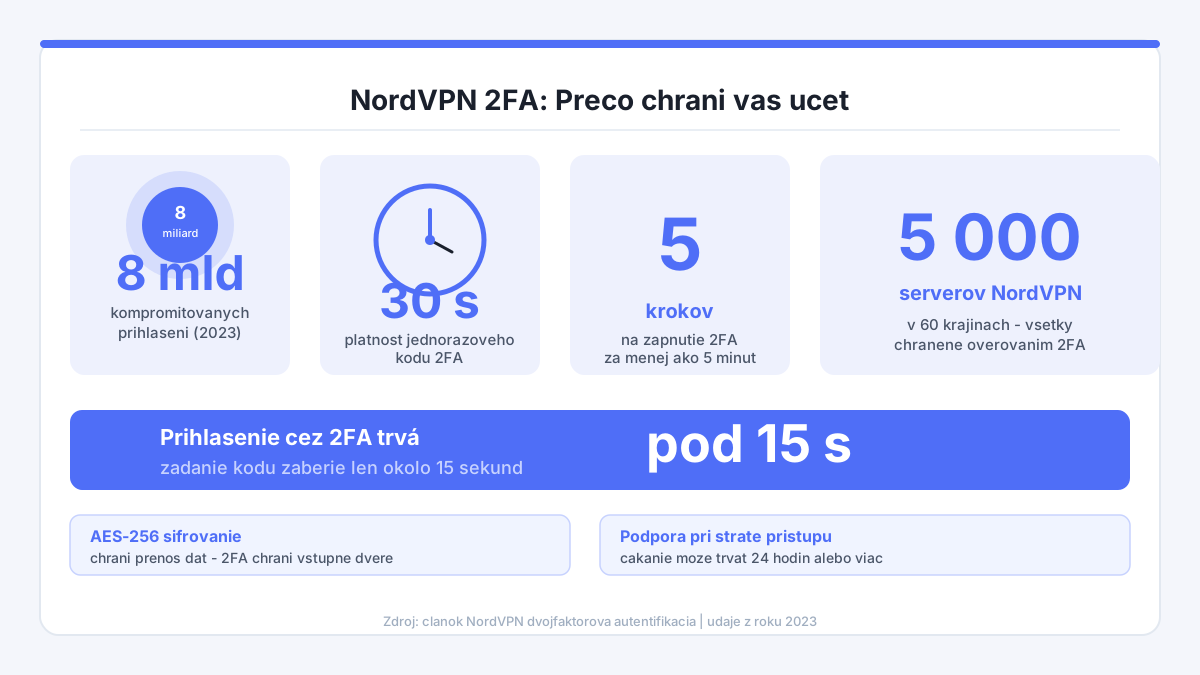
Vaše NordVPN heslo je prvá línia obrany. Ale ak je to jediná vrstva ochrany, váš účet stojí na jednej nohe. Podľa odhadov z oblasti kybernetickej bezpečnosti bolo v roku 2023 kompromitovaných viac ako 8 miliárd prihlasovacích údajov na rôznych platformách a väčšina útokov by zlyhala pri aktívnom 2FA. Dvojfaktorová autentifikácia mení pravidlá hry jednoducho a rýchlo.
Čo je dvojfaktorová autentifikácia a prečo ju potrebujete
Dvojfaktorová autentifikácia, skrátene 2FA, vyžaduje pri prihlásení dva dôkazy totožnosti: niečo, čo viete (heslo), a niečo, čo máte (jednorazový kód). Kód sa generuje v autentifikačnej aplikácii na vašom telefóne a platí len 30 sekúnd. Útočník s ukradnutým heslom teda stojí pred zamknutými dverami bez druhého kľúča.
Pre používateľov NordVPN má 2FA osobitný zmysel. Váš účet obsahuje predplatné, platobnú históriu a nastavenia, ktoré by v cudzích rukách mohli byť zneužité. Ak máte aktívne predplatné a niekto sa prihlási za vás, môže zmeniť heslo, zrušiť plán alebo v horšom prípade sledovať, ktoré servery využívate. Lepšia ochrana účtu znamená aj spoľahlivejšiu ochranu vašej identity online. Viac o tom, prečo je NordVPN bezpečný, nájdete v samostatnom článku.
Ako zapnúť 2FA na NordVPN účte: 5 krokov
Celý proces zvládnete za menej ako 5 minút. Potrebujete prístup k prehliadaču a nainštalovanú autentifikačnú aplikáciu, napríklad Google Authenticator alebo Authy, obe sú zadarmo.
Prvý krok: otvorte nordvpn.com a prihláste sa do svojho účtu. Ak ešte nemáte účet, navštívte stránku NordVPN účet a zaregistrujte sa. Druhý krok: v pravom hornom rohu kliknite na svoje meno a vyberte "Account Settings" alebo "Nastavenia účtu". Tretí krok: nájdite sekciu "Multi-Factor Authentication" alebo "Dvojfaktorové overenie" a kliknite na "Enable". Štvrtý krok: zobrazí sa QR kód. Otvorte autentifikačnú aplikáciu na telefóne, kliknite na pridanie účtu a naskenujte kód. Piaty krok: zadajte šesťciferný kód, ktorý aplikácia vygeneruje, a potvrdíte aktiváciu. Od tejto chvíle každé prihlásenie vyžaduje kód z telefónu.
Uložte si záložné kódy, ktoré NordVPN zobrazí po aktivácii. Vypíšte ich na papier a uložte na bezpečné miesto. Ak stratíte telefón, sú to vaše jediné záchranné lano k účtu.
Ktorú autentifikačnú aplikáciu zvoliť
Google Authenticator funguje spoľahlivo na iOS aj Androide a väčšina používateľov ho má nainštalovaný do 2 minút. Authy má navyše zálohu v cloude, čo je výhoda pri strate telefónu. Microsoft Authenticator je vhodný pre tých, ktorí pracujú v korporátnom prostredí s Microsoft 365. Všetky tri aplikácie sú kompatibilné s NordVPN 2FA a všetky sú bezplatné. Vyberte tú, ktorú už používate pre iné služby. Zjednotenie autentifikátora šetrí čas pri každom prihlásení.
Prečo je 2FA dôležitá pri práci s citlivými dátami
Minulé leto som cestovala do Viedne na konferenciu zameranú na leadgen a akvizíciu klientov. Potrebovala som bezpečný prístup k nášmu CRM systému cez verejnú Wi-Fi v hoteli. Kolegovia v miestnosti odporúčali NordVPN prakticky jednohlasne a viacerí zdôrazňovali, že 2FA na účte je podmienka, nie voliteľný doplnok. Pochopila som to priamo na mieste: keď platíte za nástroje, ktoré chránia dáta vašich klientov, investujete zároveň do dôvery, ktorú vám títo klienti dávajú. Vaša bezpečnosť je priamo prepojená s kvalitou a spoľahlivosťou toho, čo klientom dodávate.
NordVPN používa AES-256 šifrovanie na ochranu prenosu dát a má prísnu politiku bez záznamu aktivít (no-logs policy). Tieto vlastnosti sú silné. Ale šifrovanie chráni prenos, nie prihlásenie. 2FA chráni vstupné dvere. Oba zámky potrebujete súčasne, nie jeden alebo druhý.
Čo sa stane, ak 2FA vypnete alebo stratíte prístup
Ak stratíte telefón a nemáte záložné kódy, NordVPN podporná linka vám pomôže obnoviť prístup overením identity. Počítajte s tým, že odpoveď podpory môže trvať dlhšie, niektorí používatelia hlásia čakanie 24 hodín alebo viac. Preto sú záložné kódy kľúčové, nie voliteľné. Uložte ich hneď po aktivácii.
Vypnutie 2FA je možné cez rovnaké menu v nastaveniach účtu. Klik na "Disable" a potvrdenie heslom stačí. Odporúčam to robiť len dočasne, napríklad pri výmene telefónu, a ihneď po nastavení nového zariadenia 2FA opäť aktivovať. Krok späť k jednej vrstve ochrany je krok, ktorý si útočníci všimnú skôr ako vy.
NordVPN 2FA a vaše prihlásenie cez aplikáciu
Po aktivácii 2FA si všimnete zmenu pri každom prihlásení do NordVPN. Po zadaní e-mailu a hesla sa objaví pole pre jednorazový kód. Otvoríte aplikáciu, skopírujete kód a zadáte ho. Celý úkon trvá pod 15 sekúnd. NordVPN podporuje aj biometrickú ochranu prihlásenia v mobilnej aplikácii na iOS aj Androide, čo znamená, že samotné 2FA nemusíte otvárať pri každom spustení VPN na telefóne, len pri prvom prihlásení na novom zariadení.
Sieť NordVPN zahŕňa viac ako 5 000 serverov v 60 krajinách. Pri takom rozsahu a množstve používateľov je správa účtu s aktívnym 2FA štandard, nie výnimka. Každý server, ku ktorému sa pripojíte, ťaží z toho, že za prihlásením stojí overená identita, nie len heslo zachytené na verejnej sieti.
Praktické tipy pre každodenné používanie
Nastavte si upomienku v kalendári na kontrolu záložných kódov každé 3 mesiace. Skontrolujte, či je váš autentifikátor synchronizovaný, zvlášť po aktualizácii operačného systému telefónu. Ak meníte telefón, preneste autentifikačné kódy pred resetovaním starého zariadenia, nie po. Authy tento prenos uľahčuje zálohou v cloude, Google Authenticator od roku 2023 tiež podporuje export účtov. Skúste si celý proces aktivácie 2FA prejsť aj s kolegom, ktorý spravuje firemný NordVPN účet. Dva ľudia s prístupom a aktívnym 2FA sú oveľa bezpečnejšia kombinácia ako jeden bez neho.
Comments
No comments yet.
Leave a comment
Your email will not be shown. Comments are reviewed before they appear.